個人動画クリエイター
自宅でトーク動画のレッスン、解説、またはチュートリアルを録画し、普段使っているエディターで無音部分やミスをカットします。
ラフカットの後にエンハンス処理を行い、完成したナレーションをより安定して聞けるようにします。
YouTube音声ワークフロー
YouTube向けボイスエンハンサーは、最終アップロード前にクリエイターが話し声をより明瞭にするのに役立ちます。まず、既存の編集の中で最も注意が必要な部分から始め、エンハンス処理にかけます。
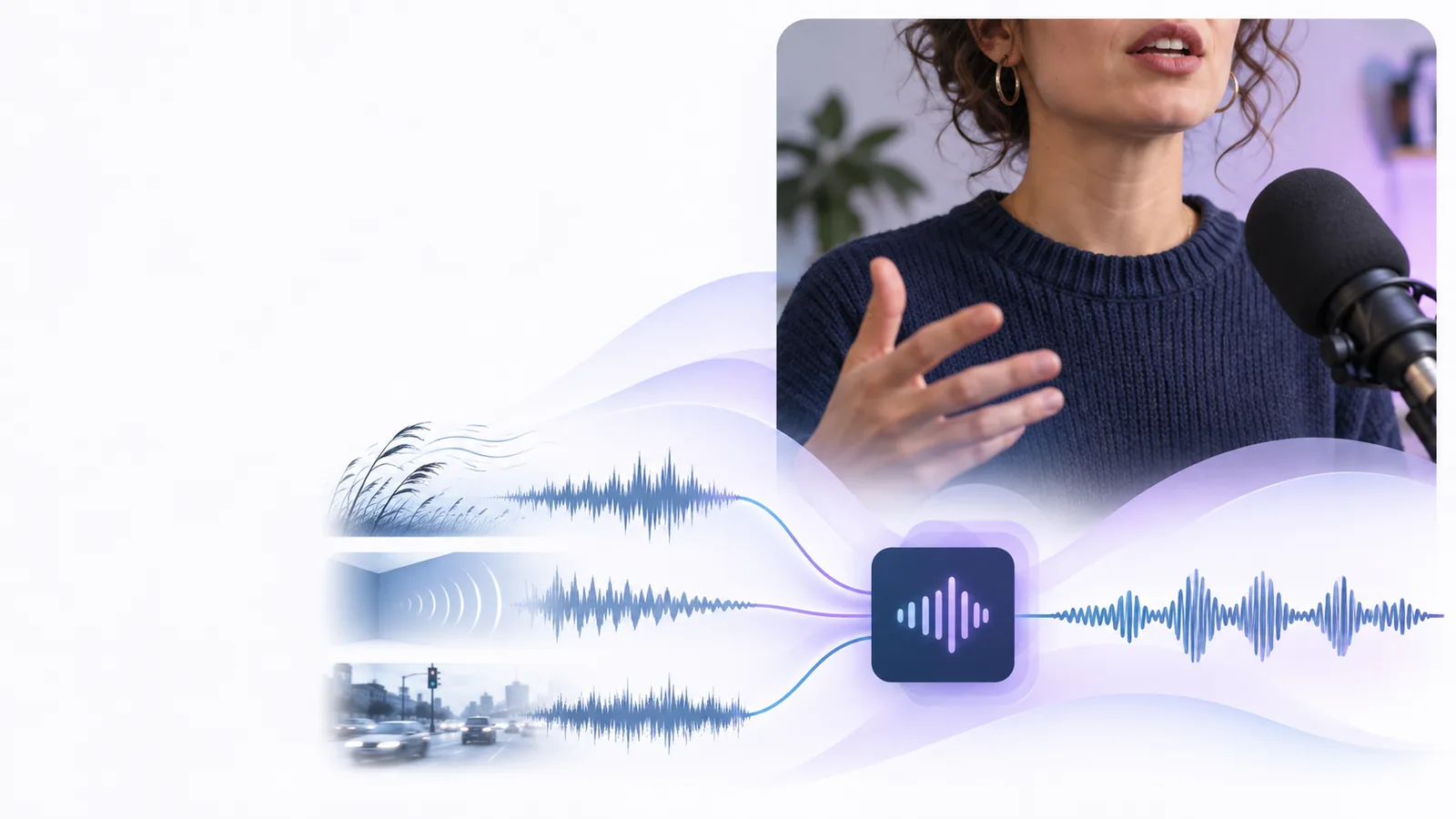
クリエイターの状況
ほとんどのYouTubeクリエイターは、録音からアップロードまでの再現可能な手順をすでに確立しています。重要なのはその手順を置き換えるかどうかではなく、話し声を明瞭にすることで視聴者の負担をどこで減らせるかという点です。
自宅でトーク動画のレッスン、解説、またはチュートリアルを録画し、普段使っているエディターで無音部分やミスをカットします。
ラフカットの後にエンハンス処理を行い、完成したナレーションをより安定して聞けるようにします。
長時間のインタビューやポッドキャストのエピソードを、複数の話し手といくつかの短いクリップを含む動画に仕上げます。
クリップを組み立てる前に選択した会話を処理し、話し手が変わっても会話を聞き取りやすくします。
画面録画、操作手順の解説、または社内研修動画を公開します。そこでは話し声による説明がレッスンの中心となります。
音声トラックを教材として扱い、字幕、グラフィック、最終書き出しの前に明瞭さを確認します。
定期的なアップロードスケジュールで制作するクリエイターから、カメラ映像、別録りのマイクトラック、編集指示書を受け取ります。
ラフアセンブリと納品の間に明確な音声レビューの工程を設け、公開前に問題を見つけられるようにします。
シンプルな引き継ぎ
使い慣れたワークフローを維持します。話し声の素材を選び、エンハンスしてから、YouTube用マスターを書き出す前にコンテキスト内で聴きます。
まずは、調整が必要なナレーション、インタビューの抜粋、レッスン、またはボイスオーバーから始めます。話し声だけで判断したい場合は、音楽と効果音を分けておきます。
音声について明確な指示を添えて引き継ぎ、パートナーの環境を開きます。幅広い制作全体の見直しを求めるのではなく、望む結果を簡潔に説明します。
映像、キャプション、音楽、周囲のクリップと照らし合わせて、処理後の結果を聴きます。ストーリーを支え、チャンネルのサウンドに合うバージョンを残します。
違いを聴く
比較では、すべての録音を人工的に磨き上げるのではなく、聞き取りやすさと適合性を基準に判断します。音声を動画のコンテキストで確認するための目印として、このビジュアルのペアを使います。
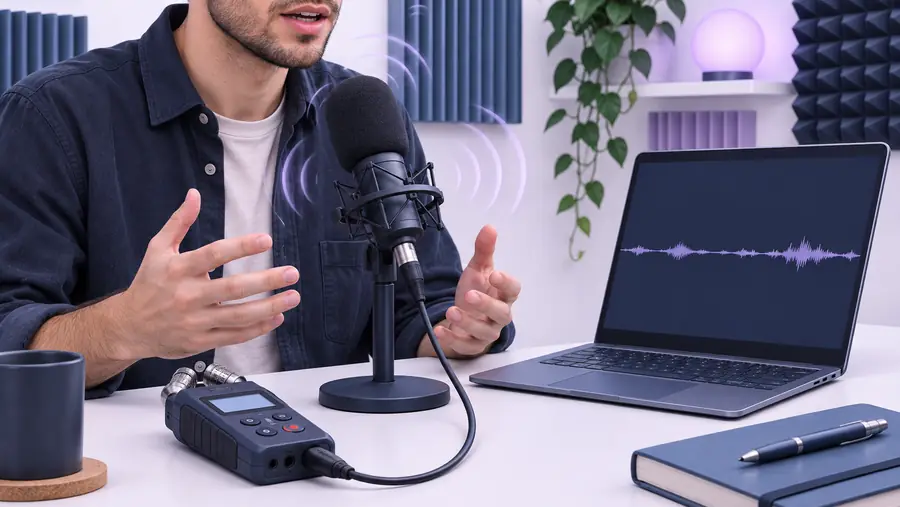
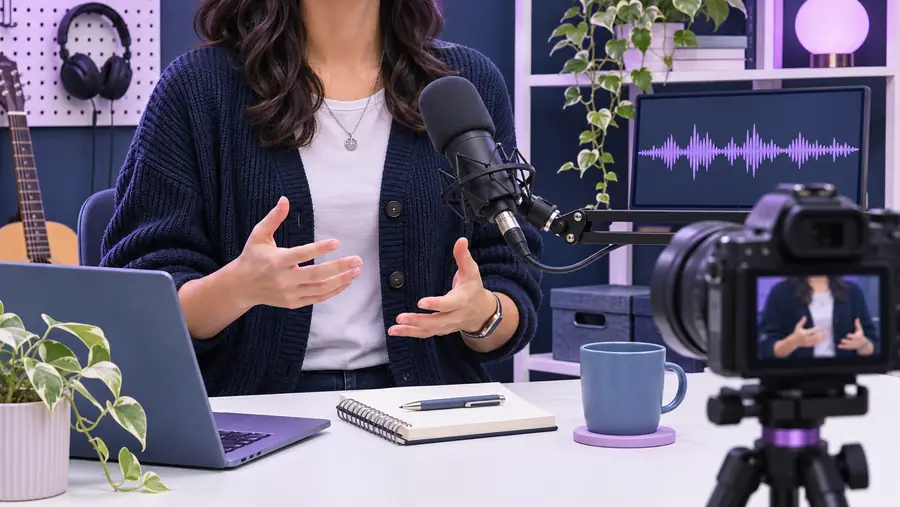
音声だけで判断せず、完成版の編集の中で話し声を比較しましょう。
エンハンス前エンハンス後期待値を設定する
YouTube向けに仕上げた結果は、元の録音、編集、そしてご自身の確認に左右されます。エンハンスメントは制作工程の1つであり、編集上の判断に取って代わるものではありません。
話し声のトラックをきれいにしても、分かりにくい台本、弱いテンポ、説明不足は解決できません。
代わりにすること
まず言葉遣いと構成を見直し、そのうえで最終的なメッセージを伝える重要な部分をエンハンスしましょう。
激しいクリッピング、深刻な歪み、話者同士の声の重なり、欠落した単語は、説得力のある形で修復するのが難しい場合があります。
代わりにすること
利用できる中で最良の音源を使い、意味が損なわれるおそれがある重要なセリフは録音し直しましょう。
話し声、音楽、環境音、効果音の適切なバランスは、動画の目的と視聴者によって異なります。
代わりにすること
エンハンスした話し声をタイムラインに戻し、そこで最終的なバランスを決めましょう。
ファイル単体では問題なく聞こえても、公開版では字幕、トランジション、音楽、または映像の速い変化と競合することがあります。
代わりにすること
視聴者が利用する可能性の高い再生環境で、動画全体を確認しましょう。
次のアップロードの準備はできていますか
音声の確認を最後の書き出しまで後回しにせず、制作チェックリストの一部にしましょう。明確な依頼を渡し、編集内容と照らし合わせて結果を確認し、話し声がストーリーを支えられる状態になってから公開しましょう。
活用シーンに関するよくある質問
多くのクリエイターにとって、重要な発話部分がラフカットで決まった後、最終ミックスの前が適しています。そうすれば、音楽、字幕、トランジション、映像と合わせて、補正した音声を確認できます。
はい。ナレーションやインタビューの会話は、聞き取りやすさを確認したい場面の代表例です。該当する発話部分を補正し、完成した動画の中で各話者の声を確認してください。
まず音声だけを聞いて、どこに補正が必要か確認します。その後、音楽やほかの音声と合わせて確認してください。最終的なバランスは、編集全体を通して判断しましょう。
聞き取りやすさの問題を一部改善できる可能性はありますが、ひどいクリッピングや歪み、欠けた言葉、重なった発話を必ず使える状態にできるわけではありません。最も状態の良い元音声を残し、必要に応じて重要なセリフは録り直してください。
通常の音量で補正前後を聞き比べ、映像、字幕、音楽、効果音を含むセクション全体を確認してください。話し手の自然な語り口を損なわず、内容がより伝わりやすい方を選びましょう。