ポッドキャストのホスト
ゲストの声は遠く聞こえる一方で、ホストはマイクに近い位置にいます。
両方の声を無理に同じ音にするのではなく、どちらも聞き分けやすく、内容を追いやすい状態を保てているか確認します。
ブラウザベースの音声処理
オンラインのボイスエンハンサーを使うと、デスクトップで編集することなく、録音した音声を聞き取りやすくできます。まずは利用できる中で最もクリアな録音を用意し、その後、結果を注意深く確認しましょう。ノイズを減らすことが有効なのは、話者の声が自然に聞こえる場合に限られます。
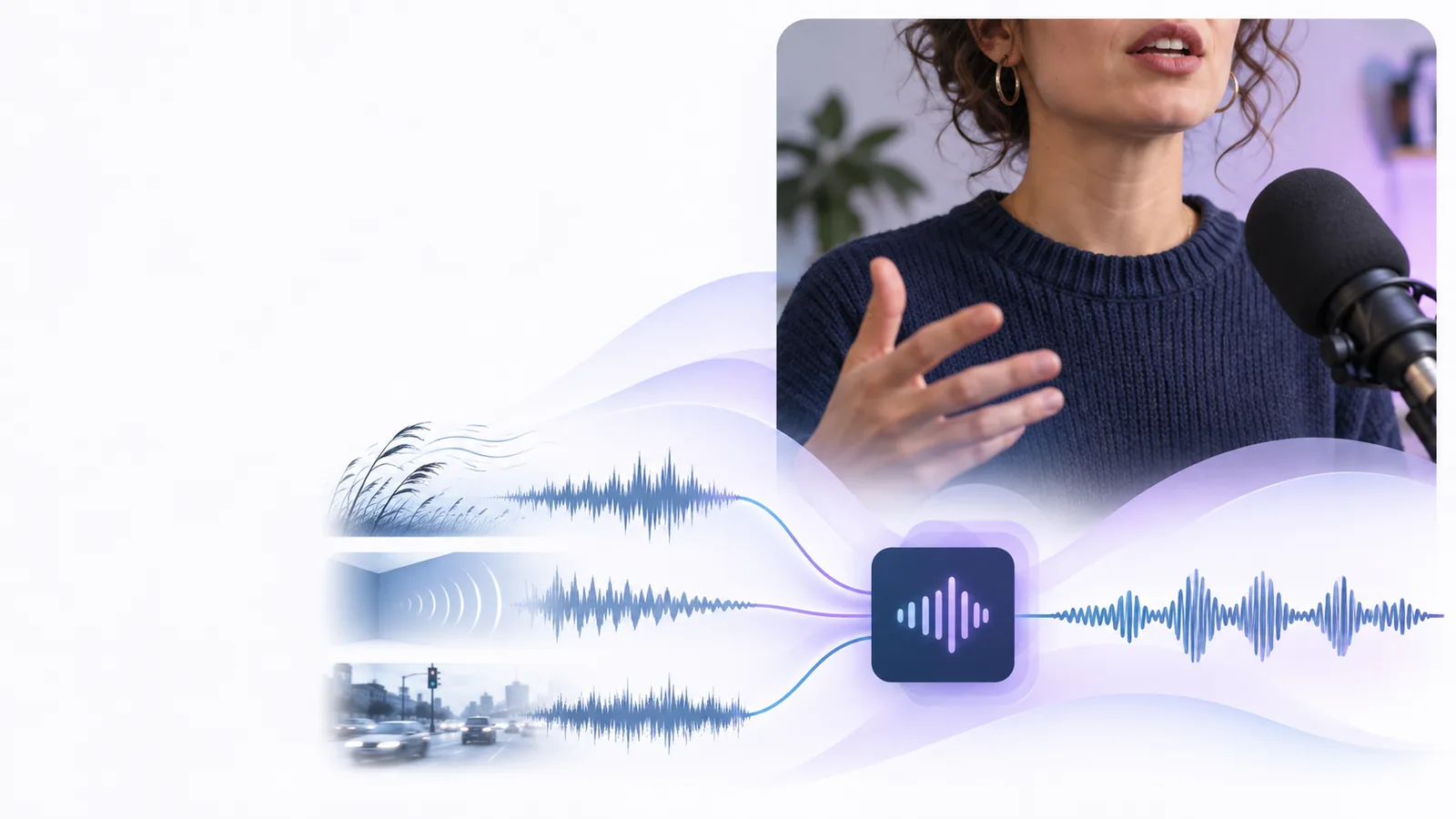
目指すべきなのは、加工されたような声ではなく、聞き取りやすさです。以下の関連ガイドでは、よくある出発点について説明しています。
ボイスエンハンサーは気になる音を減らせますが、マイクで失われたすべての言葉を復元できるわけではありません。
録音時に音が過大入力され、大きな音節がつぶれて平坦になると、元の細部は失われています。処理によって耳障りな音を和らげることはできますが、話された内容を確実に再構築することはできません。
代わりにできること
可能であれば、マイクからより離れるか、入力レベルを下げて録音し直しましょう。
別の人が同時に話していると、メインの話者と同じ周波数帯域の多くが占有されます。分離処理を強くかけると、両方の声が不自然に聞こえることがあります。
代わりにできること
より静かなテイクを選ぶか、話者を別々のマイクで録音します。
強い処理をかけると、不要な音と一緒に息づかい、子音、部屋の響きまで抑えてしまうことがあります。トラックの音量が小さくなっても、自動的に聞き取りやすくなるわけではありません。
代わりに行うこと
短い発話部分を処理前と処理後で比較します。特に、弱く発音された単語や文末を確認してください。
可能な限り強い処理をかけるよりも、3つの実践的な判断のほうが重要です。
クリッピングが最も少なく、発話が最も明瞭なテイクを使います。複数の録音がある場合は、選ぶ前に静かな文と大きな声の文を聞き比べてください。
気になる音が、一定したハム音、部屋のノイズ、不均一な音量、遠くの話し声のどれなのかを特定します。問題を説明できると、望ましい結果を評価しやすくなります。
一定の音量で聞きます。子音、間、話者の声の特徴を確認し、明らかなアーティファクトを生じさせずに理解しやすさが向上したバージョンを残します。
これらはリスニング時の判断基準であり、変化を保証するものではありません。それぞれの結果を元の録音と比較して判断してください。
| 元の録音 | 処理後の録音 | |
|---|---|---|
| 発話の聞き取りやすさ | 聞き分けにくい単語を確認します。 | 同じ単語がより理解しやすくなっているか確認します。 |
| 背景音 | ハム音、ヒスノイズ、交通音、部屋のノイズを特定します。 | 発話の細部を聞き逃さずに、気になる音が低減されているか確認します。 |
| 子音 | 弱く発音された語尾や、s、tなどの音に注意します。 | 処理によって音が鈍くなったり、強調されすぎたりしていないことを確認します。 |
| 声の特徴 | 話し手本来の音程と質感に注意します。 | 金属的、空洞のような、または聞き慣れない音になっていないか確認します。 |
| 間 | フレーズとフレーズの間の音を聞きます。 | 突然の無音や、音量が上下するノイズがないか確認します。 |
| 全体の音量レベル | 小さな声のフレーズに音量調整が必要かどうかに注意します。 | 明瞭さを判断する前に、再生音量をそろえて比較します。 |
同じ確認方法を使えますが、最も気になる音は、声がどこで収録されたかによって異なります。
ゲストの声は遠く聞こえる一方で、ホストはマイクに近い位置にいます。
両方の声を無理に同じ音にするのではなく、どちらも聞き分けやすく、内容を追いやすい状態を保てているか確認します。
話し声による指示が、ファンの音や街中のノイズと競合しています。
まず言葉を聞き取りやすくすることを優先し、その後、動画内で完成したサウンドトラックを確認します。
オーディオツールでは、同じ録音を処理する複数の方法が提示されます。
AIオーディオ処理ならすべて同じ役割を果たすと思い込まず、元の音声と処理後の結果を耳で比較します。
音声の何が話し声を聞き取りにくくしているかをVoiceenhancerに伝え、元の音声と結果を比較します。話し手の自然な音を保ちながら、言葉をより聞き取りやすくするバージョンを残しましょう。
録音された話し声を聞き取りやすくすることを目的としており、気になる背景音や不均一な音量を調整することがよくあります。結果は元の録音や使用する処理によって異なるため、改善したと思い込まず、出力音声を実際に聞いて確認してください。
確実に除去できるわけではありません。一定したノイズは、突然の音や別の人の話し声よりも低減しやすい場合があります。また、強すぎるノイズ低減は不要な音と一緒に話し声まで損なうことがあります。
一部の言葉を聞き取りやすくできる場合はありますが、マイクが捉えられなかった細部まで復元することはできません。話し手が非常に遠くにいる場合や録音が歪んでいる場合は、通常、新しく録音し直すことから始めるほうが適しています。
元の音声と処理後の音声を、同程度の音量で再生します。聞き取りにくい言葉、静かなフレーズ、間を比較し、話し手らしい声が保たれていることを確認してください。
まず話し声だけを個別に確認し、その後、動画に配置してからもう一度聞くことができます。同期が保たれていること、音楽やその他の音が話し声をかき消していないことを確認してください。